Installera Visual Studio Code & PyGame
Teori expand_more
1. Visual Studio Code
Fördelar med en lokal utvecklingsmiljö, dvs installerad på din egna dator är:
+ Bätre prestanda, dvs snabbare exekvering.
+ Kan installera bibliotek för att programmera spel.
+ Kan komma åt filer sparade på datorns hårddisk.
+ Fungerande debugger för felsökning av program.
+ Kan installera olika tillägg i utvecklingsmiljön.
Det finns flera olika utvecklingsmiljöer att välja bland, men i den här kursen kommer vi att använda Visual Studio Code, ibland förkortad som VS Code.
1.1 Installera Python
- Gå till Pythons officiella sida
- Klicka på Downloads i menyn. Ladda ner Windows versionen.
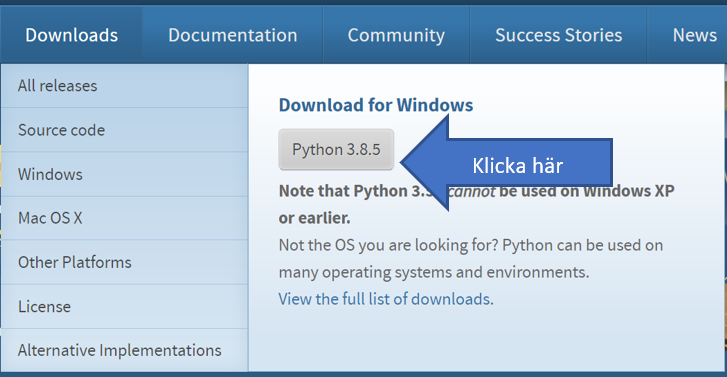
- Kör installationen
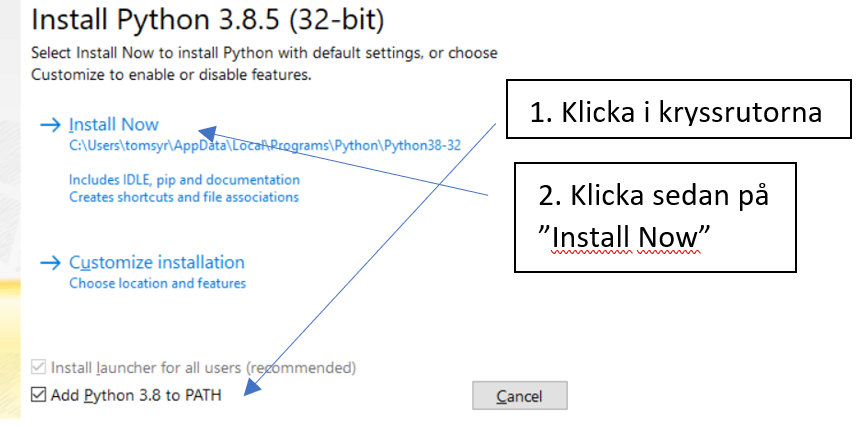
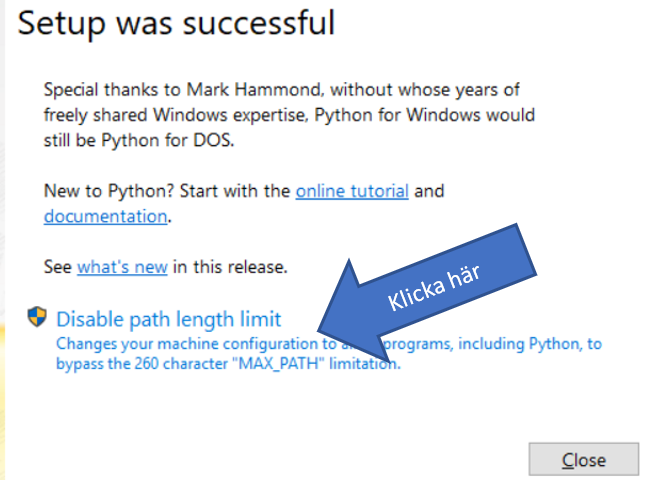
1.1 Installera utvecklingsmiljön
- Ladda ner Visual Studio Code
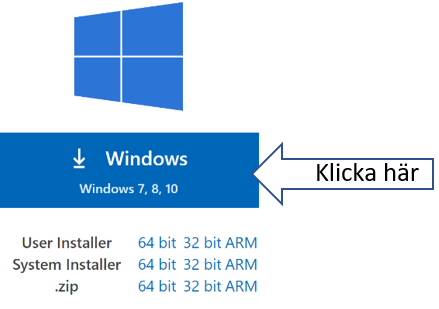
- En installationsfil laddas ner.
- Kör installationen (OBS! Välj det som är förvalt, men kom ihåg att klicka i "Create a desktop icon").
1.2 Installera Python i Visual Studio Code
- Välj Tools and languages, installera Python. (Help - Welcome)
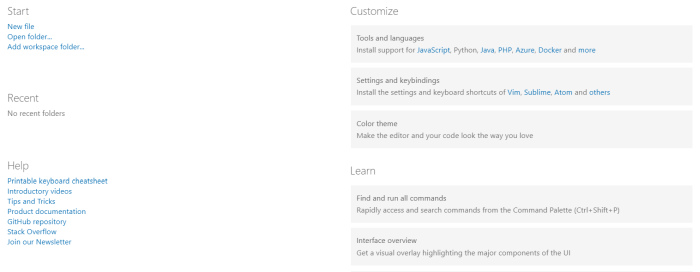
- Välj Color theme, välj den du gillar bäst. (File - Preferences - Color Theme)
- Sätt Python som standard-språk. File - Preferences - Settings (Text Editor - Files - Default Language). Skriv in python.
På samma ställe, aktivera 'Auto Save'. Välj 'afterDelay'.
1.3 Programmera ditt första program
- Skapa en ny fil. File - New File.
- Skriv
print('Hello, World!') - Spara filen. File - Save (Ctrl+S). Kom ihåg att filen ska ha fil-extensionen py, t.ex. hello.py
- Välj Python interpretator (klicka längst ned till vänster i statusbaren).
- Kör programmet. Välj startikonen uppe till höger i menyerna eller Run - Run Without Debugging (Ctrl+F5).
1.4 Ändra inställningar i Visual Studio Code
Manage - Command Palette (Ctrl+Shift+P)
File - Preferences - Settings
2. PyGame
PyGame är ett bibliotek (färdig kod som programmerare kan använda) för spelutveckling i Python. Det innehåller bland annat programbibliotek för datorgrafik och ljud.
2.1 Installera Pygame
- Öppna terminalfönstret i Visual Studio Code.
- Skriv
pip3 install pygame
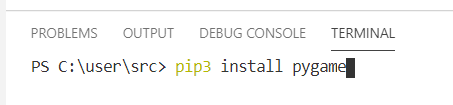
pip3 install pygame där.
2.2 Import
För att ett program ska få tillgång till ett bibliotek med kod används import.
import pygame2.3 Testa att köra ett Pygame-program
import pygame
import sys
# Define colors in the RGB format
WHITE = (255, 255, 255)
BLACK = (0, 0, 0)
# Set up pygame and its screen
pygame.init()
screen_size = (1200, 800)
screen = pygame.display.set_mode(screen_size)
# Add window caption
pygame.display.set_caption('My Cool Game')
# Set up font and text; size=25, bold=True, italic=False
font = pygame.font.SysFont('Arial', 25, True, False)
text = font.render("Hello, Pygame!", True, BLACK)
# Load sound file
# sound = pygame.mixer.Sound('song.wav')
# Load image file
# image = pygame.image.load("picture.png").convert()
# Create a clock to track time
clock = pygame.time.Clock()
while True:
# Handle mouse and keyboard events
for event in pygame.event.get():
if event.type == pygame.QUIT:
sys.exit()
elif event.type == pygame.KEYDOWN:
print('key is pressed')
if event.key == pygame.K_RETURN:
# play sound
# sound.play()
print('return is pressed')
elif event.type == pygame.KEYUP:
print('key is released')
elif event.type == pygame.MOUSEBUTTONDOWN:
print('mouse button is pressed')
elif event.type == pygame.MOUSEBUTTONUP:
print('mouse button is released')
# Fills screen with a background color
screen.fill(WHITE)
# Create your graphics here
pygame.draw.line(screen, BLACK, [100, 350], [500, 350], 2)
pygame.draw.polygon(screen, BLACK, [[50, 300], [550, 300], [300, 150]], 6)
pygame.draw.rect(screen, BLACK, [50, 400, 500, 200], 5)
pygame.draw.ellipse(screen, BLACK, [50, 400, 500, 200])
# Display text on screen
screen.blit(text, [200, 100])
# Display image on screen
# screen.blit(image, [600, 100])
# To get the cursor position
(cursor_x, cursor_y) = pygame.mouse.get_pos()
# Refresh everyting on screen
pygame.display.flip()
# Limit the update to 60 frames per second
clock.tick(60)3. Andra populära bibliotek i Python
Det finns många olika bibliotek med färdig kod som man kan använda i sina program. Några exempel är:
- NumPy: Matematiska beräkningar.
- Matplotlib: Ritar 2D-grafer.
- Plotly: Visualisering av data.
- Tkinter: För att göra grafiska gränssnitt (GUI).
- Pywin32: För att använda Windows funktioner.
- Pillow: Bildhantering.
- TensorFlow: Maskininlärning.
- Scikit Learn: Maskininlärning
- BeautifulSoup: web-scraping.
Övningar expand_more
Inga övningar
Begrepp expand_more
Visual Studio Code: En lokal utvecklingsmiljö.
VS Code: Visual Studio Code.
Utvecklingsmiljö: Program som hjälper till att skriva kod, köra kod och hitta fel i koden.
IDE: Integrated Development Environment, engelska för utvecklingsmiljö.
Bibliotek: Färdig kod som programmerare kan använda.
PyGame: Bibliotek för spelutveckling i Python.
Interpretering: Källkoden översätts till maskinkod medans programmet exekveras.
Högnivåspråk: Kod som är anpassad till och lättare förstås av människor.
Inlämningsuppgift expand_more
Ingen inlämningsuppgift